
Whisperで議事録を作る方法|文字起こしから議事録まで一続きに
Whisperで会議の音声を文字にできることは知っていても、そこから議事録にする手順で手が止まる人は少なくありません。理由ははっきりしています。Whisperが受け持つのは文字起こしまでで、決定事項やタスクをまとめる議事録は、その次の工程だからです。
Reki noteは、この2つの工程をつないで1つのアプリに収めています。録音から文字起こし、話者分離、議事録の生成、共有までを、コードを書かずに設定と画面の操作で進められます。ここでは、どの工程をWhisperが担い、どこからAIが引き継ぐのかを分けて示します。
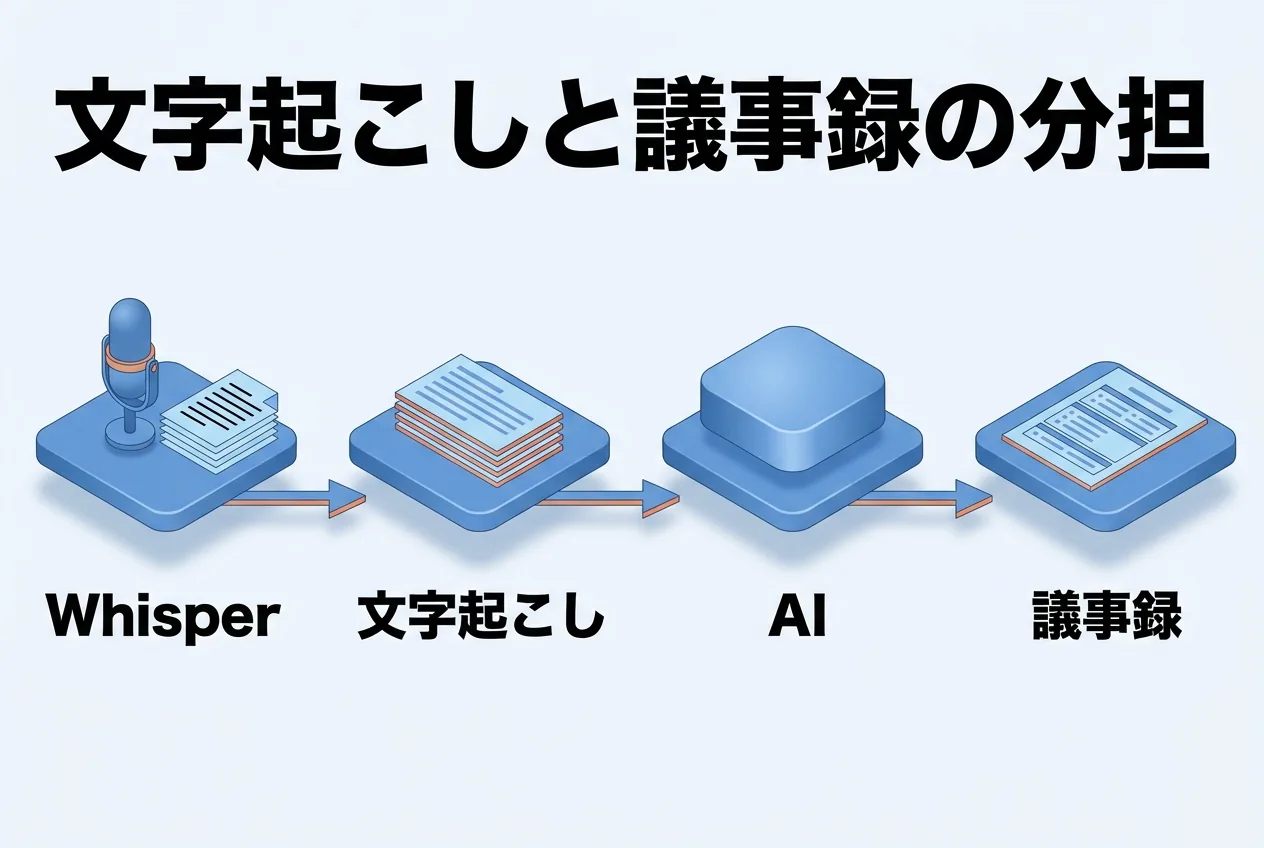
図: Whisperの仕事は文字起こしまで。決定事項をまとめる議事録は、その次のAIの工程になる
Whisperとは、音声を文字にするモデル
Whisperは、OpenAIが公開している汎用の音声認識モデルです。公式リポジトリでは、多言語の音声認識、音声翻訳、言語識別を1つのモデルで行うと説明されています(openai/whisper、確認日:2026年11月17日)。話者を区別する処理は、この説明に含まれていません。誰が話したかを分けるには、そのための処理を別に動かすことになります。
Reki noteは、WhisperをC/C++で動かす実装のwhisper.cppを内蔵しています。公式リポジトリでは、依存の少ない実装で、CPUだけでも推論でき、Apple SiliconではMetalやCore MLで最適化されると説明されています(ggml-org/whisper.cpp、同日確認)。
Pythonの環境構築もコマンド入力も要りません。設定で文字起こしの方法として選ぶだけで、会議の音声が文字になります。
「whisper 議事録」で検索すると、上位にはPythonでの実装やコマンド実行の記事が並びます。文字起こしのあとは、テキストをLLMに貼って要約する、というところで切れているものが多く見えます。Reki noteは、その受け渡しの部分も画面の中で済ませます。
会議の録音から文字起こしまでを、設定でつなぐ
会議の音声は、Reki noteで録るか、録音済みのファイルを取り込むかで文字起こしにかけられます。マイクの声とスピーカーの音の両方を拾うため、対面の会議でもオンライン会議でも同じ手順で進みます。
録音を始める前に、参加者へ録音することを伝えておいてください。ツールの設定より先に決めておきたい前提です。
ローカルWhisperを選ぶ
「設定」→「文字起こし」を開き、文字起こし方法で「ローカルWhisper」を選びます。ここを選ぶと、音声は端末の中だけで処理されます。初回はモデルのダウンロードが入るため、回線によっては数分待つことになります。
モデルの大きさは精度と速度に直結します。メモリが8GB程度なら量子化したlarge-v3-turbo-q5_0かsmall、16GB以上ならlarge-v3-turboが目安です。詳しくはローカルWhisperに必要なマシンスペックにまとまっています。
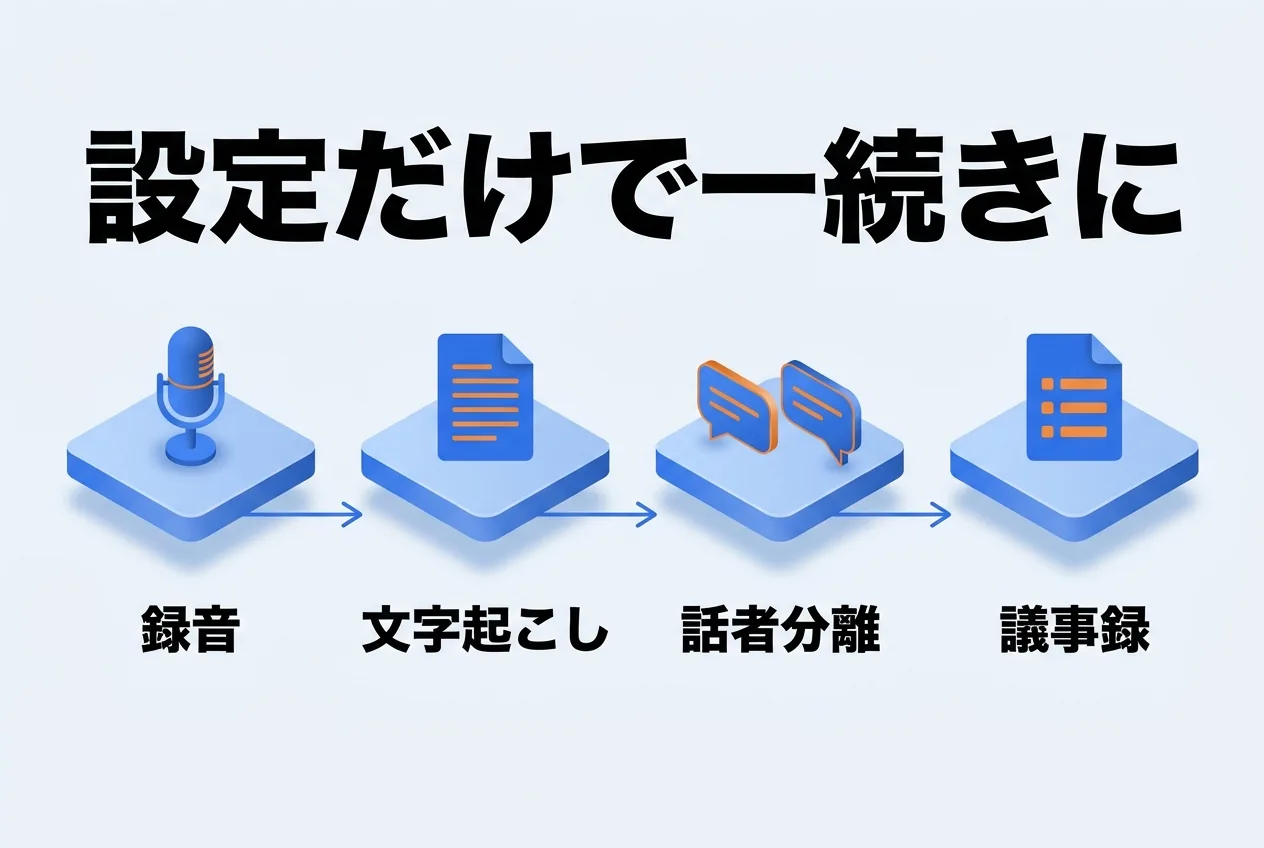
図: 録音から議事録まで、工程は4つ。どれも設定と画面の操作で進む
日本語を指定して、精度と速度を安定させる
「設定」→「録音と議事録」で、文字起こし言語を指定できます。日本語の会議なら「日本語」を選ぶと、言語の自動判別を待たずに済み、精度と速度が安定します。多言語が混ざる会議では「自動」のままにしておきます。対応しているのは日本語、英語、中国語、韓国語、スペイン語、フランス語、ドイツ語、ポルトガル語です。
話者分離で「誰が言ったか」を残す
話者分離は、発話を話者ごとに区切ってラベルを付ける処理です。文字起こしのあとから実行でき、分けた話者にはあとから名前を割り当てられます。「ローカル話者分離」は端末内のモデルで識別するため、音声は外部へ送信されません。
名前まで入れておくと、議事録の「誰が何を担当するか」の記述を読み返すときに迷いません。会議の直後に一度だけ名前を入れる作業を、議事録づくりの一部として組み込んでおくと楽になります。
文字起こしを議事録にする
文字起こしができると、そのまま議事録の生成に進めます。テキストを別のツールに貼り付ける工程はありません。ここから先を担うのは、Whisperではなく議事録用のAIです。
ノートのスタイルを選ぶ
「設定」→「録音と議事録」で、ノートのスタイルを選びます。議事録は決定事項・論点・担当者別のネクストアクション、講義メモは重要な概念・具体例・質疑応答、商談記録は顧客課題・商談状況・受注障壁というように、出力の観点が変わります。
会議の種類が決まっているなら、プリセットを1つに決めておくのが迷いません。足りない観点は「カスタムを追加」で、プリセット名と生成時の指示を書いて足せます。書式の考え方は議事録のフォーマットとプロンプトにまとまっています。
文字起こしが完成すると議事録が自動で作られる
デフォルトに設定したノートは、文字起こしが完成した時点で自動的に作成されます。会議が終わって席を立つ前に、議事録の下書きができている状態です。
作り直したいときは、セッション詳細の「議事録を再生成」からノートを選びます。生成が未完成のまま止まったときに備えるなら、設定の「未完成の議事録を30分ごとに自動で再試行する」をオンにしておくと、完成したときだけ通知が来ます。
決定事項と担当を、AI修正依頼で整える
「AI修正依頼」では、直したい内容を文章で伝えると、議事録と文字起こしを参照して議事録だけを更新します。たとえば「参加者名の表記を統一して、決定事項をもう少し簡潔にして」のように書きます。この操作はAIクレジットを1回消費します。
決定事項を実行に移すところまで進めるなら、設定の「タスクを自動生成する」をオンにします。議事録の生成後にタスクが抽出され、担当・期限・ステータスを付けて一覧で追えるようになります。手順は議事録からタスクを作る方法に書きました。
固有名詞の誤変換は、置換とAI補正で直す
会社名や人名の誤変換は、AIに任せる前に置換で固めるのが早道です。議事録を開き「置換」を使うと、議事録内の該当箇所をまとめて正しい表記に変えられます。同じ名前が何度も出てくる会議ほど効果があります。
表記のゆれが広い範囲に散らばっているときは、文字起こしタブの「AI補正」を使います。誤認識や表記のゆれをまとめて整えられ、補正前の結果は残るため「補正をリセット」でいつでも元に戻せます。
先に置換で固有名詞を固め、そのあとAI補正をかける順が、戻したいときに崩れにくいと考えます。逆の順で進めると、AI補正が直した表記を置換が上書きしてしまうことがあるためです。
音声を外に出さずに、議事録まで終える
音声も議事録の文章も端末の外に出したくない場合は、処理モードをローカルに切り替えます。「設定」→「AI関連」の処理モードで「ローカルモード」を選ぶと、会話データは端末内で処理されます。
議事録の生成は、ローカルLLMに任せられます。Reki noteがモデルをダウンロードして端末内で動かす方式のほか、LM StudioやOllamaで起動したOpenAI互換のサーバーにつなぐ方式があります。同じPCで動かすなら、AIに渡るテキストもPCの中で処理されます。
ローカルモードでは、共有・同期・クラウド文字起こしなどが止まります。会議のあとにメンバーへ配る予定があるなら、ローカルで議事録を作ったあと、標準モードに戻して共有する形になります。
できあがった議事録を共有し、Markdownで残す
共有はメールとリンクの2通りです。リンクは「指定した人のみ」と「リンクを知っている全員」から選べます。前者は閲覧にメール認証でのログインが必要で、社外に出したくない議事録に向いています。手順は議事録を共有するにあります。
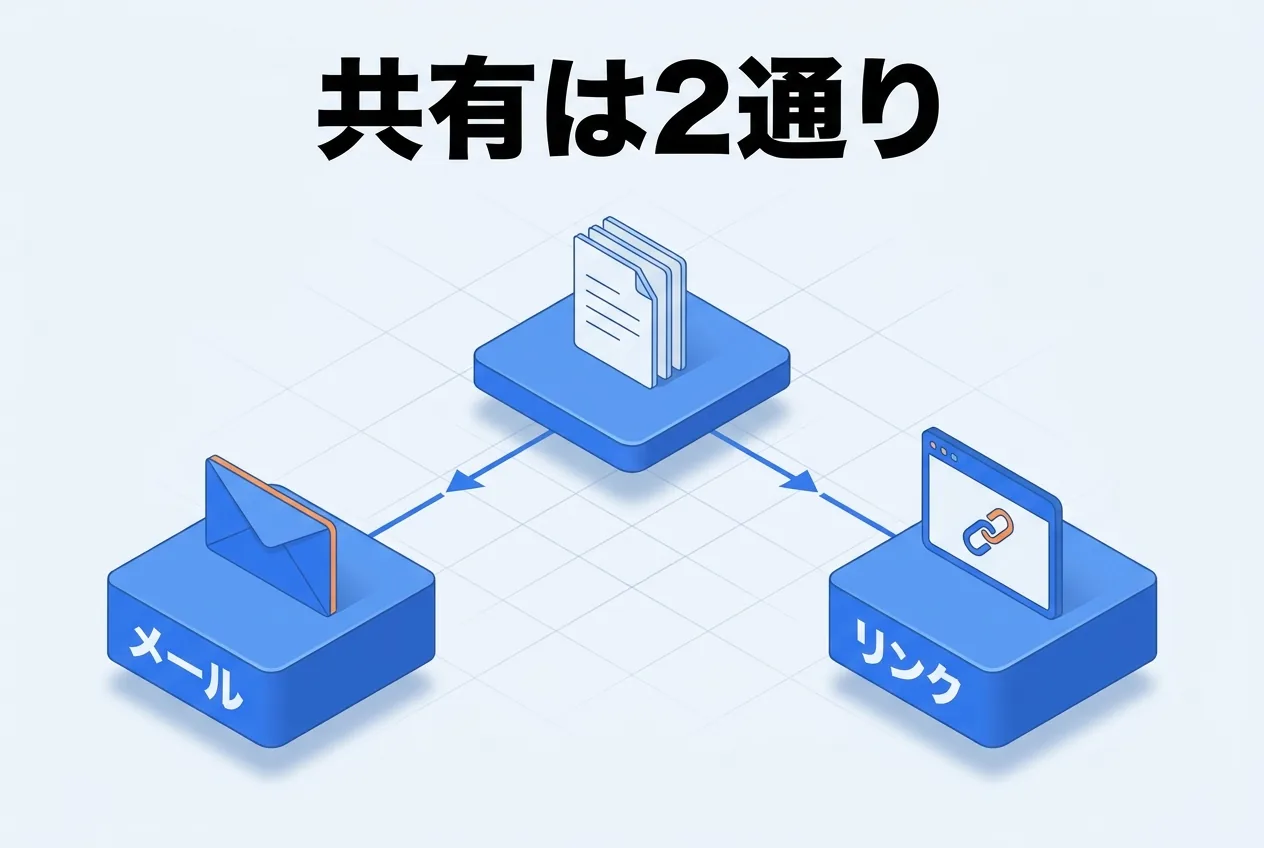
図: メールは本文をそのまま送り、リンクは閲覧できる範囲を選んでから発行する
手元のノートにためておくなら、議事録をmdファイルで自動保存する設定が使えます。ObsidianのVaultフォルダを指定すると、議事録がそのままノートとして蓄積されます。この自動保存と一括エクスポートは有料プランの機能で、詳しくは議事録をMarkdownで保存するに書きました。
うまくいかないとき
文字起こしに時間がかかる場合は、モデルを一段小さくしてください。CPUだけで大きいモデルを動かすと待ち時間が伸びます。話者分離は音声全体を解析し直すため、急ぐときは話者分離を外して文字起こしだけを先に終わらせるのも手です。
議事録ができないときは、デフォルトのノートが設定されているか、AIクレジットが残っているかを確認します。通常の文字起こしは1分=1クレジット、話者分離ありは1分=6クレジットです。ローカル文字起こしはクレジットを消費しないため、文字起こしだけをローカルWhisperで回すと、議事録の生成にクレジットを残せます。無料プランは1回の録音が70分まで、AIクレジットは毎月300です。
共有のボタンが見当たらないときは、処理モードがローカルになっていないかを見てください。ローカルモードでは共有が止まります。
Whisperは文字起こしの道具で、議事録はその次の工程です。この2つが1つの流れになっていれば、会議のあとに残る作業は、誤変換を直して共有するだけになります。Reki noteを試す場合は、ビジネス向けの案内からどうぞ。

