
議事録プロンプトの書き方|毎回貼らずに済む設定と直し方
議事録のプロンプトは、毎回チャットに貼る文ではなく、一度決めて設定に残す型として扱うと安定します。会議のたびに文を探して貼ると、観点が少しずつずれ、出力の形もそろいません。
Reki noteは、その型を「ノートのスタイル」と「カスタムプリセット」として設定に置けます。録音が終われば、決めた観点で議事録が作られるところまで自動で進みます。決めるのは、観点をどこに書くかと、ずれたときにどこを触るかの2点だけです。
議事録のプロンプトは、貼る文から設定に移すと安定する
「議事録 プロンプト」で検索すると、上位にはコピペ用のテンプレート集が並びます。どれも毎回チャットに貼る前提で、会議の種類が変われば貼る文も選び直しになります。
貼る前提のやり方には、二つの弱点があります。一つは手間で、もう一つは再現性です。同じ文を貼っているつもりでも、会議名や参加者を書き換えるうちに観点が抜け、出力の形が回ごとに変わります。
Reki noteでは、この観点をアプリの設定に保存します。会議の前に貼るものがなくなり、録音が終わった時点で議事録が作られます。プロンプトは「毎回書く文」ではなく「一度決める設定」になる、という違いです。
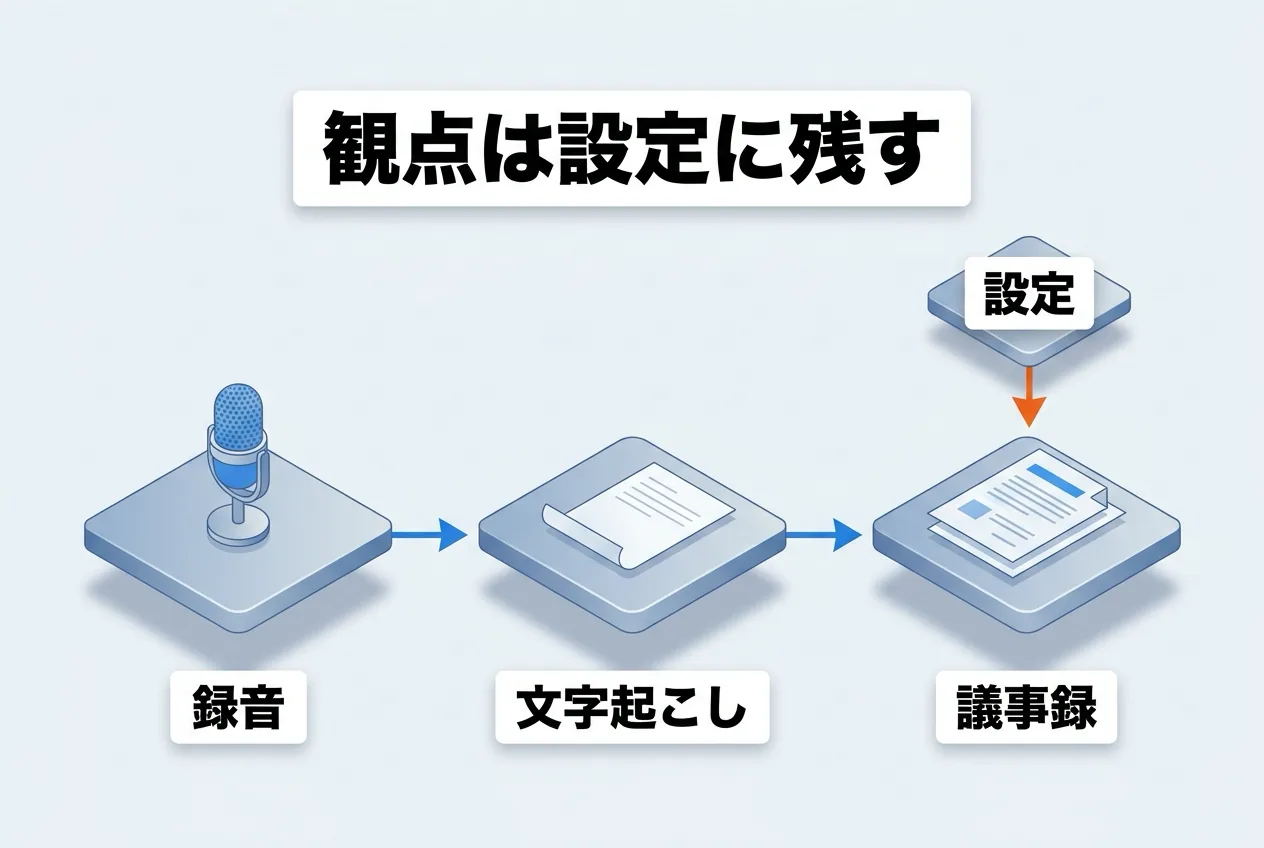
図: 観点は録音や文字起こしではなく、議事録を作るときに効く
会議の種類に合わせて、ノートのスタイルを選ぶ
出力の観点は、「設定」→「録音と議事録」のノートのスタイルで選びます。用意されているのは議事録・講義メモ・商談記録の3つで、選んだ型によってAIが拾う項目が変わります。
最初に決めるのはこの1つだけです。会議の種類が毎回ばらばらなら、いちばん多い会議に合わせておき、違う種類のときだけセッション詳細から別のノートを選びます。
定例や進捗会議は「議事録」
決定事項・論点・担当者別のネクストアクションを整理する、一般的な会議向けの型です。週次の定例、プロジェクトの進捗共有、部門会議はここに収まります。
議題が毎回同じなら、この型をデフォルトにしておくのが迷いません。デフォルトのノートは、文字起こしが完成した時点で自動的に作成されます。
講義・研修・勉強会は「講義メモ」
重要な概念・具体例・質疑応答・試験や課題のポイントを、復習しやすい形に整理します。社内研修や勉強会の記録を、あとから読み返す資料にしたいときに向いています。
商談・顧客打ち合わせは「商談記録」
顧客課題・商談状況・受注障壁・関係者・次のアクションを、営業の判断に使える形で整理します。社内の進捗会議とは拾う項目が違うため、同じ会議でもこの型に切り替える価値があります。
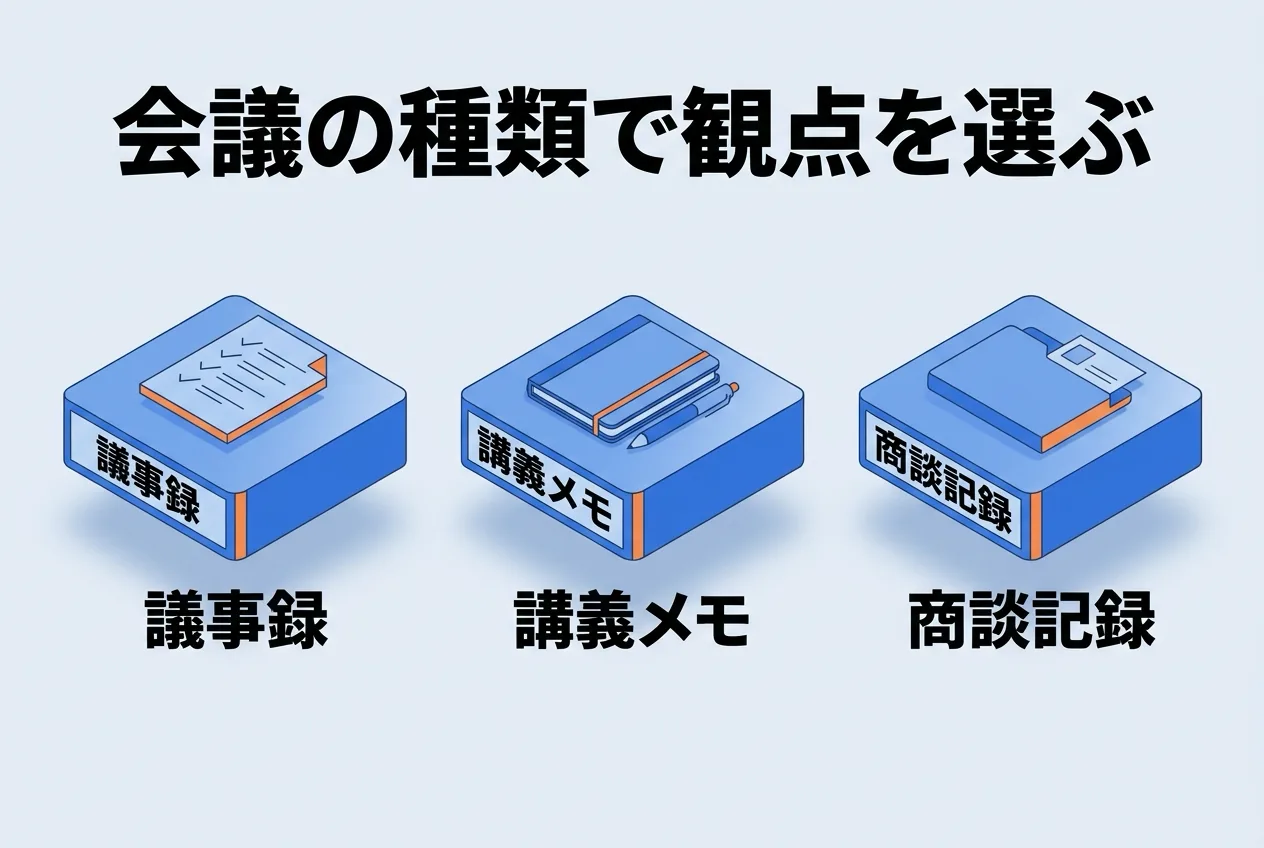
図: 会議の種類に合わせて1つ選ぶ。どれが上という関係ではない
自社だけの観点は、カスタムプリセットに書く
プリセットにない観点が要るときは、「カスタムを追加」で自分用の型を足せます。ここに書いた「生成時の指示」が、そのまま議事録の観点になります。
- 「設定」→「録音と議事録」を開き、「カスタムを追加」を押します。
- プリセット名に、会議の名前を入れます(例:記入例「週次定例」)。
- 生成時の指示に、議事録の構成と重視する項目を書いて保存します。
生成時の指示は、長い文章にするより、拾ってほしい項目を短く並べるほうが扱いやすくなります。たとえば記入例としては、次のような書き方です。
- 決定事項は、決めた内容と決めた人を1行ずつ
- 保留にした議題は、理由と再開の条件を書く
- ネクストアクションは、担当者と期限を必ず添える
- 数字は発言どおりに書き、推測で補わない
社内の用語や略称を毎回そろえたいなら、「略称は初出で正式名称を添える」のような1行を足しておきます。会議ごとに言い回しが変わるものは、指示に書かずに後述のAI修正依頼で直すほうが、設定が膨らみません。
出力がずれたときは、プロンプトではなく観点を選び直す
議事録が思った形にならないとき、まず見るのは観点です。文を書き直すより、どのノートで作り直すかを変えるほうが早く直ります。
議事録を再生成する
セッション詳細を開き、「議事録を再生成」から別のノートを選びます。表示がオンのノートだけがここに並ぶため、使う予定のないプリセットは一覧から外しておくと選び間違えません。
デフォルトに設定中のプリセットは非表示にできず、表示するプリセットは1件以上残す必要があります。全部を隠して空にすることはできません。
AI修正依頼で、直したい点を1つだけ伝える
「AI修正依頼」では、直したい内容を文章で伝えると、議事録と文字起こしを参照して議事録だけを更新します。文字起こしは書き換わりません。
たとえば「決定事項を、決めた人ごとに分けて」「顧客の発言とこちらの発言を分けて」のように、1回につき1点を伝えます。あれもこれもと並べると、どこが直ったのか分からなくなるためです。この操作はAIクレジットを1回消費します。
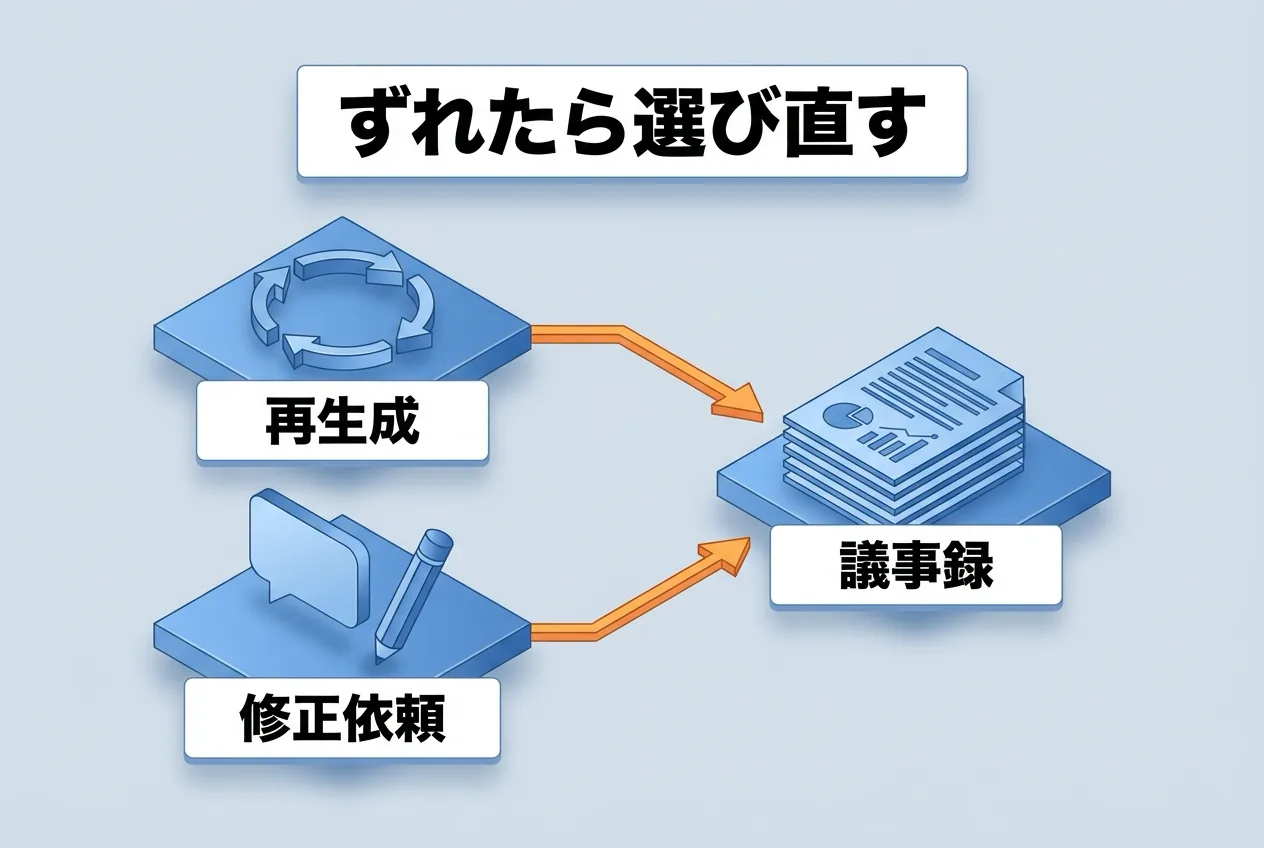
図: 観点を変えるなら再生成、表現を1点だけ直すならAI修正依頼
固有名詞の誤りは、人物の辞書登録で減らす
会社名や役職の誤変換は、プロンプトを足すより、人物の辞書登録で先に潰すほうが効きます。誤った表記のまま議事録が作られると、あとから直す箇所が増えるためです。
「人物(連絡先)」画面で連絡先を追加し、呼称に会議での呼ばれ方、辞書登録に会社名・役職・製品名などのカスタム用語を入れます。登録した人物は、話者の割り当てで「連絡先から選択」から選べるようになります。
議事録の中の表記ゆれは、セッション詳細の「置換」でまとめて直せます。同じ名前が何度も出てくる会議ほど、この置換の効果が大きくなります。詳しい登録の手順は人物(連絡先)を登録するにあります。
土台を変えるなら、システムプロンプト
ノートのスタイルより手前にある、議事録生成の土台の指示も変更できます。ただし公式の案内では「迷ったら変更せず、まずはスタイルの選択で調整してください」と書かれています。
理由は単純で、土台を変えると全プリセットに影響します。議事録・講義メモ・商談記録のどれでも同じ崩れ方をするようになり、原因の切り分けが難しくなります。
まずノートのスタイルを変え、カスタムプリセットで足りるかを試し、それでも表現のルールが合わないときだけ土台に触る順が安全です。空欄にするとデフォルトの指示に戻ります。設定項目の一覧は議事録のフォーマットとプロンプトにまとまっています。
うまくいかないときに見るところ
議事録が作られないときは、まずデフォルトのノートが設定されているかを確認します。デフォルトがなければ、文字起こしが完成しても自動では作られません。
生成が途中で止まる場合は、設定の「未完成の議事録を30分ごとに自動で再試行する」をオンにしておくと、完成したときだけ通知が来ます。待っている間に会議が続くときは、この設定が助けになります。
クレジットの残りも確認してください。通常の文字起こしは1分=1クレジット、話者分離ありは1分=6クレジットで、AI修正依頼は1回につき1クレジットです。無料プランは1回の録音が70分まで、AIクレジットは毎月300です。自分のAPIキーを使う設定にすると、議事録・整文・チャットの処理ではRekiのクレジットを消費しません。
会議の種類が多くてプリセットを選び分けるのが負担なら、いちばん多い会議の型をデフォルトに固定し、ほかの型はカスタムプリセットで1つずつ足すのが続けやすいと考えます。
文字起こしをChatGPTに渡すところから始めたい場合はChatGPTで議事録を作る方法に、できた議事録からタスクを起こす流れは議事録からタスクを作る方法に書きました。Reki noteを試す場合は、ビジネス向けの案内からどうぞ。

