
Granolaは日本語に対応?代わりに音声を外に出さず残す方法
Granola(グラノーラ)は日本語に対応しています。結論はこれです。公式ヘルプは、文字起こしと議事録の生成に対応する言語に日本語を挙げ、デスクトップ(macOS・Windows)で31、モバイル(iOS・Android)で17の言語を並べています。日本語はどちらにも入っています。
ただし、話した日本語が文字になることと、会議の音声をそのまま預けてよいかどうかは別の話です。Granolaは自分のPCから会議の音声を取り込み、会議にボットを入れずに議事録を作るアプリで、この録り方はReki noteと同じ方向にあります。分かれるのは、取り込んだあとの音声と文字起こしをどこで処理し、どこに置くかです。
Granolaの公式情報で日本語対応と処理の場所を確かめたうえで、日本語の会議を音声を端末の外に出さずに、録音から議事録まで残す手順を示します。
Granolaの日本語対応は、対応言語と画面の言語に分けて確かめる
「日本語対応」と一口に言っても、確かめる場所は2つあります。文字起こしと議事録の生成に対応する言語と、アプリの画面の言語です。この2つは、片方だけが対応していることがあります。
Granolaの公式ヘルプでは、対応する言語をデスクトップ(macOS・Windows)で31、モバイル(iOS・Android)で17と案内しています。
日本語はどちらにも入っています(Granola Help Center「Multi-language support」、確認日:2026年11月6日)。
対応言語には日本語が入っている
デスクトップの31の言語には、日本語のほか、韓国語、中国語(広東語・北京語)、ドイツ語、フランス語などが並びます。モバイルの17の言語にも日本語が入っています。話した日本語を文字にして、日本語の議事録を作ることはできます。
画面の表示は英語のみ
一方で、アプリの表示は、メニューもボタンも設定も英語のみと、同じページに書かれています。日本語の会議を扱えても、操作の言葉は英語のままです。
「日本語対応」を、話した日本語が文字になることと、操作を日本語でできることの2つに分けておくと、期待のずれが減ります。
日本語で使うときの設定(文字起こしの言語と要約の言語)
デスクトップ版では、会議の前に2つの言語を決めます。左下のワークスペース名から「Settings」→「Preferences」→「Language」を開くと、「文字起こしの言語」と「要約の言語」が別々に並びます。
「文字起こしの言語」は多言語を選ぶ
「文字起こしの言語」は「英語」か「多言語」のどちらかです。英語の会議が中心なら英語、日本語を含む会議なら「多言語」を選びます。「多言語」は、会議の途中で話す言語が切り替わっても追いかけると説明されています。
要約の言語は「自動」か「英語」
「要約の言語」は「英語」か「自動」です。「英語」を選ぶと、会議で話した言語にかかわらず議事録は英語になります。「自動」なら、文字起こしで多かった言語、つまり日本語で議事録が作られます。
この設定は新しい会議から効きます。すでに作ったノートの議事録を変えたいときは、設定を変えてから1件ずつ作り直す必要があると案内されています。会議の途中でも、デスクトップではミーティングコントロールから言語を切り替えられます。この変更は以後の会議の設定にも反映されるので、元に戻すときは設定画面から戻します(同ページ)。
モバイルは言語を指定しない
iOSとAndroidでは、言語の設定そのものがありません。アプリが文字起こしを見て主要な言語を1つ決めるため、会議の途中で言語を混ぜないほうがよいと書かれています。文字起こしのあとに言語を変えることもできません。
音声と文字起こしはどこで処理されるか
ここからが、日本語対応より見落とされやすい部分です。会議の音声と文字起こしが、どの事業者のもとで処理されるのか。Granolaのセキュリティの説明に、担い手が書かれています(Security at Granola、確認日:2026年11月6日)。
録音を始めるのは自分で、ボットは入らない
説明によると、Granolaは会議に自動で参加せず、自動で録音も始めません。自分で開始してから、マイクの音とPCが鳴らしている会議の音を取り込み、文字起こしをします。会議のツールにボットが入らない点は、Reki noteと同じ設計です。
文字起こしと要約は外部の提供元で処理される
Granolaは、文字起こしをDeepgramやAssemblyのような提供元で、要約をOpenAIやAnthropicのようなAIの提供元で行うと説明しています。手元のメモを起点に、処理だけを外部に頼む形です。
音声は残さず、ノートは米国に置かれたAWSに保存される
録音そのものは保存されません。macOSとWindowsではリアルタイムに文字起こしし、モバイルでは一時的に音声を預けてから処理します。残るのは文字起こしと、自分が書いたメモです。
そのノートは、米国に置かれたAWSの仮想プライベートクラウドに、保存時も通信時も暗号化して置かれると書かれています。第三者の提供元がデータを学習に使うことはなく、Granola自身の学習に使わせるかどうかは設定で外せます。
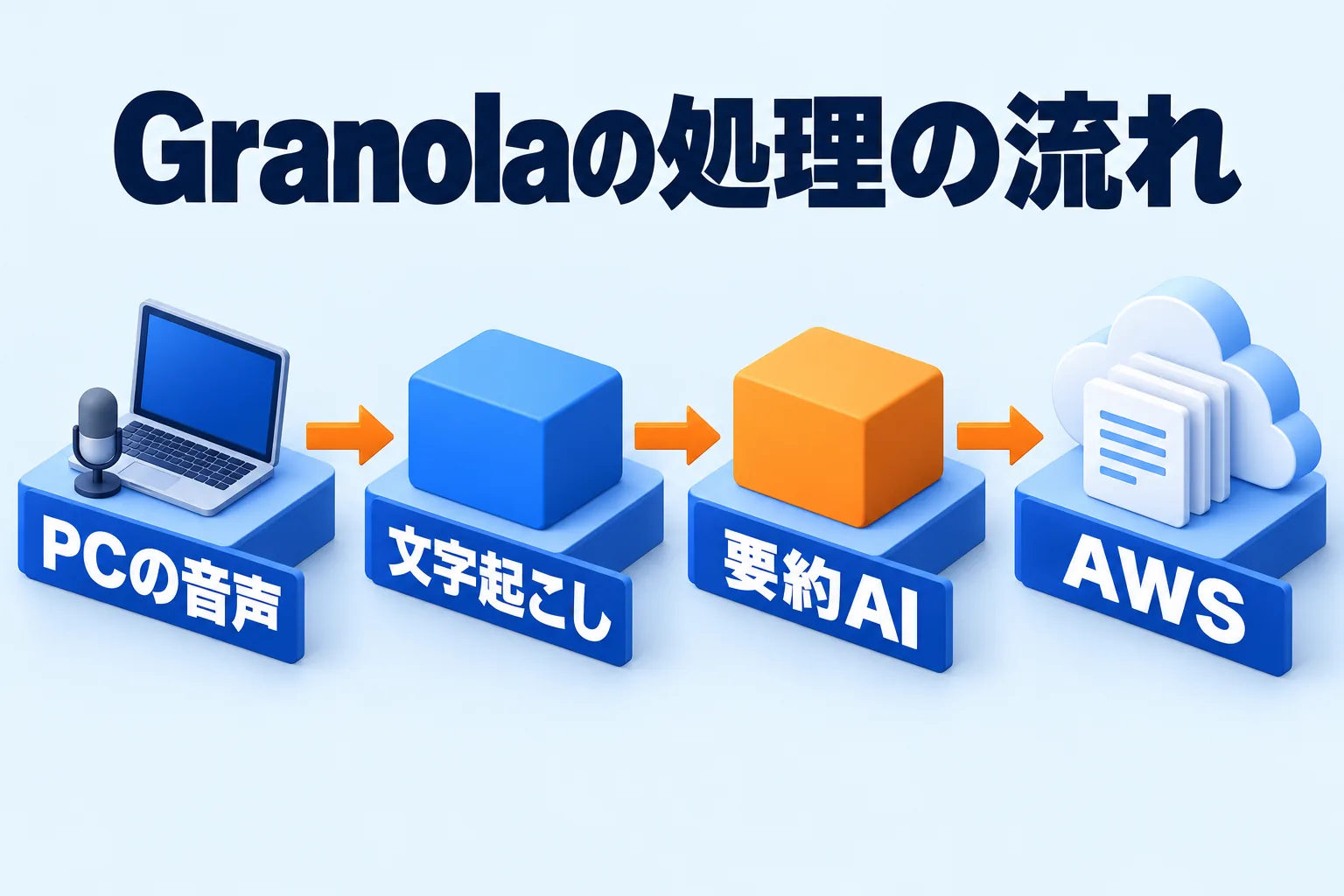
図: Granolaは録音そのものを残さず、文字起こしとノートを外部の提供元と米国のAWSに預ける
会議の内容を端末の中だけに置きたい会議では、この「どこで処理し、どこに置くか」が分岐点になります。Reki noteは、この分岐を設定で選べます。処理モードをローカルにすると、会話データを端末の外に出さずに処理できます。詳しくは処理モードを選ぶにまとめています。
代替を選ぶときに見るのは、処理の場所と保存先
どちらも会議にボットを入れず、PCの音声から録る点は同じです。GranolaとReki noteで分かれるのは、録った音声と文字起こしをどこで処理し、どこに置くかです。この1点を先に決めると、あとの比較がぶれません。
Granolaが向いている会議
Granolaは、文字起こしと要約を外部の提供元で処理し、ノートを米国に置かれたAWSに保存します。無料のBasicから多言語対応が使え、会議中に自分のメモを書き足す使い方ともよく合います。英語の会議が多い、会議中に手元のメモを残したい、ボットを会議に入れたくない、という条件ならGranolaが候補になります。
音声を外に出したくない会議
日本語の会議で「音声を会社の外に出したくない」が先に立つ場合は、Granolaの無料の枠では判断がつきません。処理と保存の場所が外部にある設計だからです。
Reki noteは、この分岐を処理モードの設定で切り替えます。標準モードは米国リージョンのクラウドで処理し、ローカルモードは会話データを端末の外に送らずに処理します。音声を外に出さずに日本語の会議を残す、という条件だけを見るなら、Reki noteのローカルモードが答えになります。
どちらを選ぶかを、録り方から処理先、保存先まで同じ順で比べると、判断がぶれません。順番は議事録アプリの選び方で説明しています。
無料プランで残せる範囲と料金
料金は3つです。無料のBasicは$0で、AIの議事録、会議のチャット、テンプレート、多言語対応を含みます。ただし会議の履歴は30日分までと案内されています。個人や小さなチーム向けのBusinessは1ユーザーあたり月$14、大きな組織向けのEnterpriseは同$35です(Granola Pricing、確認日:2026年11月6日)。
無料のBasicでも、日本語の文字起こしと議事録の作成、多言語対応は使えます。有料に切り替える分かれ目は、履歴をどこまで残すかです。Basicは直近30日を過ぎた会議が見られなくなるため、記録をためて振り返る前提ならBusiness以上が候補になります。
公式の料金比較表では、どのプランでも文字起こしのあとに音声を削除する扱いと、AIの学習への利用を各自で外せる設定が挙げられています。録音を残さない点は、Reki noteの音声の扱いと同じ考え方です。
日本語の会議を音声を外に出さずに残すには
答えは、Reki noteの処理モードをローカルに切り替えることです。「設定」→「AI関連」の上部で選べます。ローカルモードは、会話データを端末の外に送らず、デバイスの中でAIを動かす設定です。
切り替えは録音中にはできません。会議を終えてから、次の順で操作します。
- 「設定」→「AI関連」を開きます。
- 「処理モード」で「ローカルモード」を選びます。
- 確認のダイアログでOKを押すと、アプリが自動で再起動します。
録音を始める前に参加者へ伝えることは、GranolaでもReki noteでも同じです。Granolaの料金比較表には、Granolaを使っていることを相手に知らせる設定があり、Enterpriseでは管理者が全員に強制できると書かれています。処理を端末の中に限っても、伝えることが変わるわけではありません。送り先を限定した記録ほど、あとで共有の範囲を決めやすくなります。
止まる機能と続く機能
ローカルモードでは、クラウド文字起こし、外部AI、同期、共有、MCPサーバー、チーム保存、ワークログの取り込みが止まります。端末の外へ出る経路を、まとめて閉じる動きです。
その代わりに、録音と文字起こしは続けられます。止まる機能と続く機能を分けて覚えておけば、切り替えるタイミングで迷いません。
Reki noteの標準モードは米国リージョンのクラウドで処理する設定で、同期や共有などクラウドの機能をすべて使えます。ふだんは標準モード、機密の会議だけローカルモードという使い分けが現実的です。
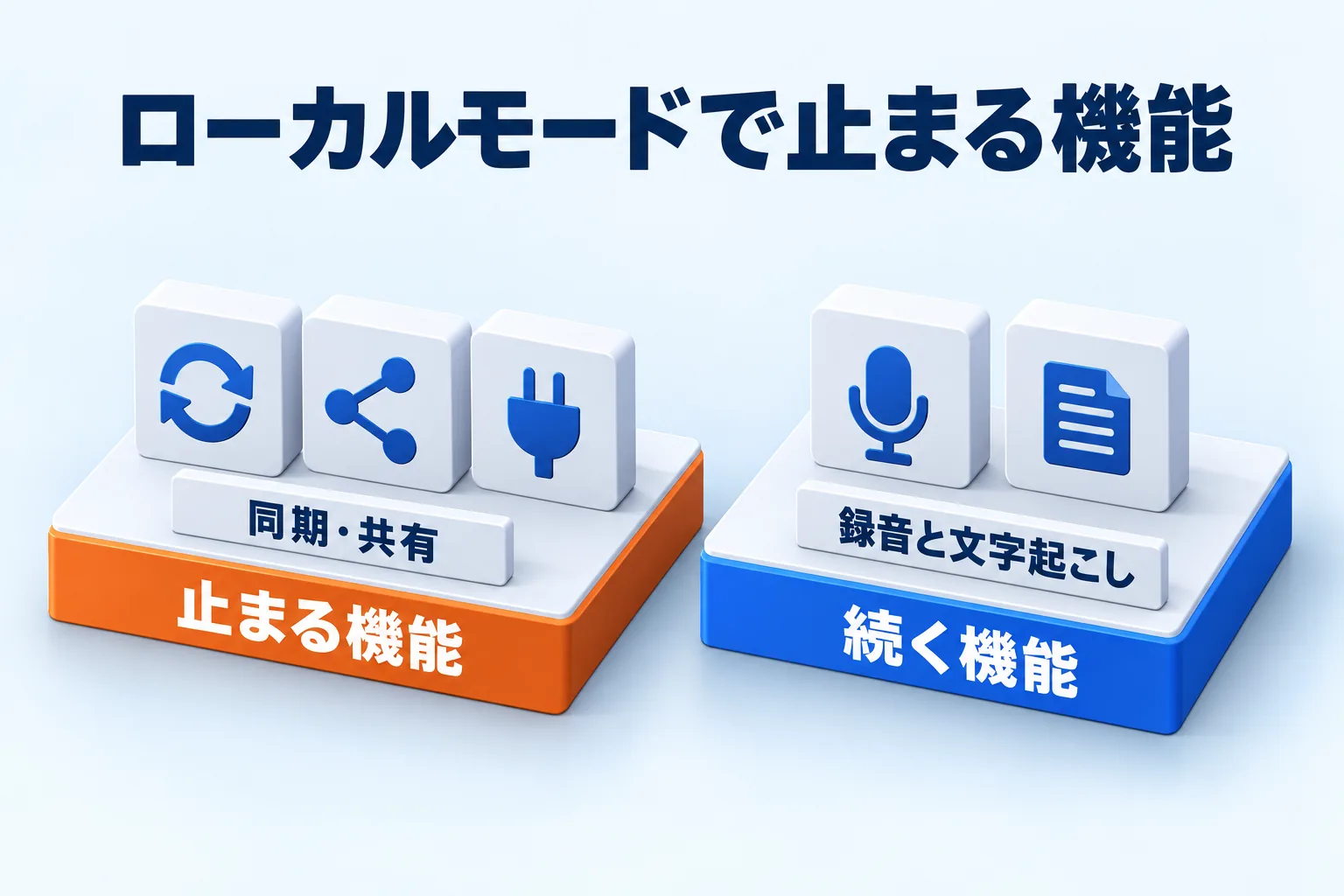
図: ローカルモードで止まる機能と、そのまま続く録音・文字起こし
録音、文字起こし、議事録の3段階をどこまで端末内に留めるかという考え方は、文字起こしをオフラインで行う方法で整理しています。
端末内の文字起こしを日本語と話者分離で使う
ローカルモードに切り替えたら、文字起こしの方法も端末内のものにします。「設定」→「文字起こし」で選べます(端末内で完結する文字起こし)。
Windowsはモデルパックから選ぶ
Windows版には、Reki noteが一式を用意するオンデバイス文字起こしがあります。モデルパックは「日本語・英語」と「多言語・話者分離」の2つです。「日本語・英語」は約1.1GBで、話者分離と追加の言語は使えません。「多言語・話者分離」は約3.1GBで、複数の言語が混ざる会議や、誰が話したかを分けたい会議に向きます。
どちらもCPUだけで動き、音声と文字起こしは端末の外へ送られません。日本語と英語の会議が中心なら「日本語・英語」、日本語と英語が混ざる会議や話者を分けたい会議なら「多言語・話者分離」が答えです。
Macは内蔵の音声認識を使う
Mac版では、macOSに内蔵された音声認識を使う「Mac内蔵文字起こし」(設定では「軽量文字起こし」)を選べます。アプリ内でモデルをダウンロードする必要はなく、処理はMacの中で完結します。
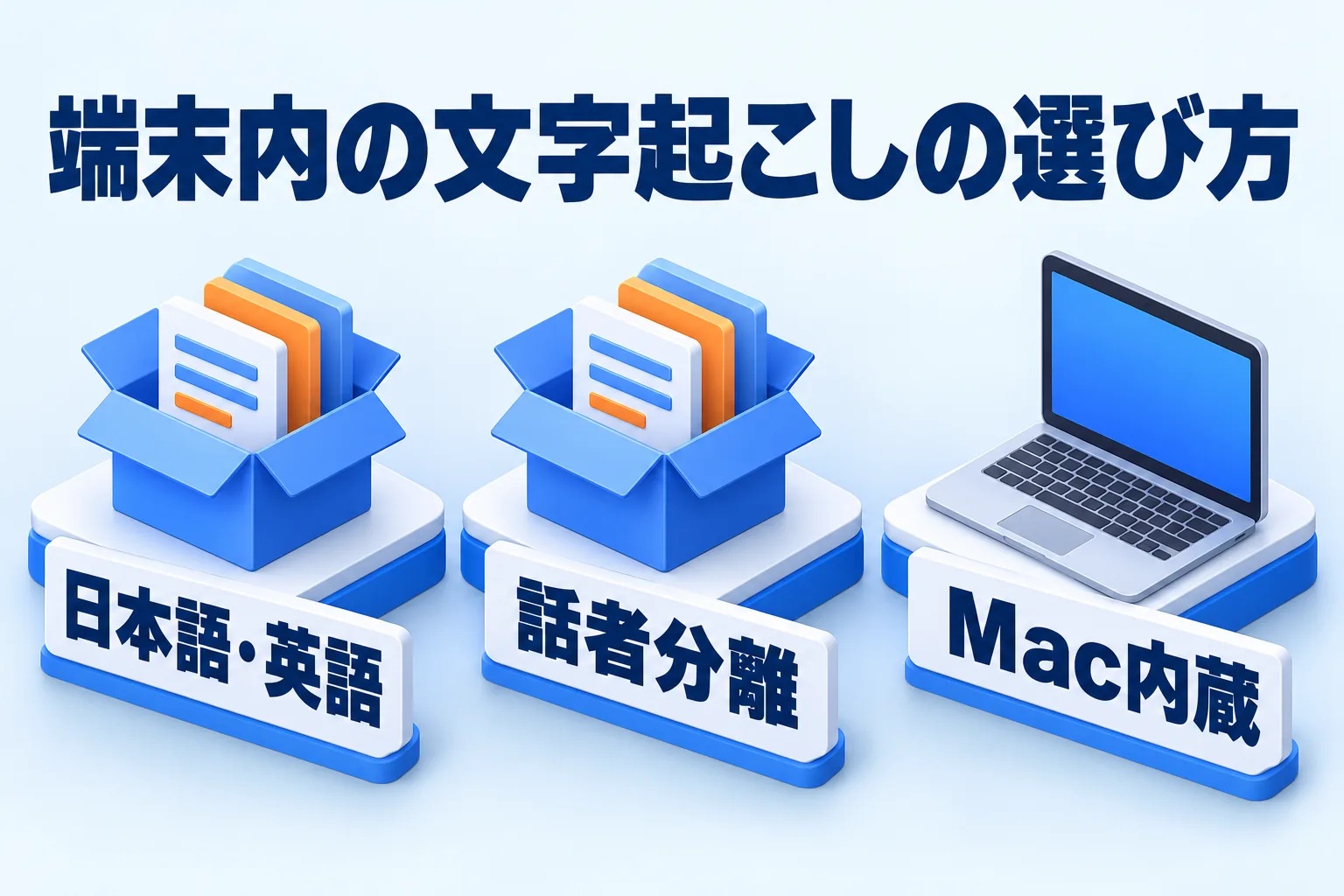
図: 端末内の文字起こしは、OSごとに用意された方式から選ぶ
モデルを自分で選ぶならローカルWhisper
どちらのOSでも、モデルを自分で選べるローカルWhisperに切り替えられます。日本語の認識を細かく調整したい場合の選択肢です。必要なメモリの目安やモデルの大きさは、ローカルWhisperに必要なマシンスペックで確認できます。
よくある質問
Granolaの日本語の精度は足りるのか
公式ヘルプは対応する言語の一覧を示すだけで、言語ごとの精度には触れていません。対応していることと、自分の会議で十分な精度が出ることは別です。無料のBasicの範囲で自分の会議を1本録ってみて、表記ゆれや固有名詞の拾い方を見てから、有料に切り替えるかを決めるのが確実だと考えます。
ボットを入れずに日本語の会議を録りたい
ボットを会議に入れたくないという条件だけなら、GranolaもReki noteも答えになります。分かれるのは、処理したあとの置き場所です。Granolaのノートは米国に置かれたAWSに保存され、Reki noteはローカルモードなら端末の中に留まります。
会議の録り方から処理先、保存先までを同じ順で比べると、候補を絞りやすくなります。議事録アプリの選び方で順番を説明しています。
どの会議をローカルモードにすればいいのか
すべての会議を切り替える必要はありません。顧客名や取引の内容が出る会議、社外の人が入る会議など、外に出したくない会議だけをローカルモードにします。ふだんの社内の会議は標準モードのままで構いません。
Reki noteは、Mac(Apple Silicon・M1以降)とWindows 10以降で使えます。Mac版が安定版で、Windows版は一部機能に制限があります。日本語の会議を音声を外に出さずに残したいときは、Reki noteをダウンロードして、次の会議で試してください。

