
文字起こしのローカルサーバーを立てる方法|1台をLANで共有する
会議の音声を外部のクラウドに送らずに文字起こししたいのに、参加者全員のPCにローカル文字起こしの設定を入れるのは大変、という話を聞きます。答えは、1台のPCを処理役にして、同じLANの端末からその1台へ音声を送る構成です。実行環境やAPIサーバーを自作する必要はありません。Reki noteとは別に配布しているアプリ「Reki Server」をサーバー端末に入れ、ほかの端末からつなぐだけで動きます。
サーバー端末の設定から、ほかの端末のつなぎ方、複数台で使うときの上限、つながらないときの確認までを、順に見ていきます。
文字起こしのローカルサーバーとは?
ローカルサーバー方式は、会議の音声を同じLANの端末から1台へ集め、その1台で文字起こしする方式です。音声は外部のAIサービスへアップロードされず、処理はLANの中で終わります。モデルの準備も処理も1台に集まるので、ほかの端末は軽いまま使えます。
この役割を担うのがReki Serverです。同じLANの端末から音声を受け取り、サーバー端末のエンジン(Apple Speech EnhancedまたはWhisper)で文字起こしします。文字起こしと、LLMサーバーへの中継の2つの役割があり、どちらもクラウドのAIサービスへは送信しません。
動かせるのは、Mac(Apple Silicon・M1以降)とWindows 10以降です。Mac版が安定版で、Windows版は一部機能に制限があります。
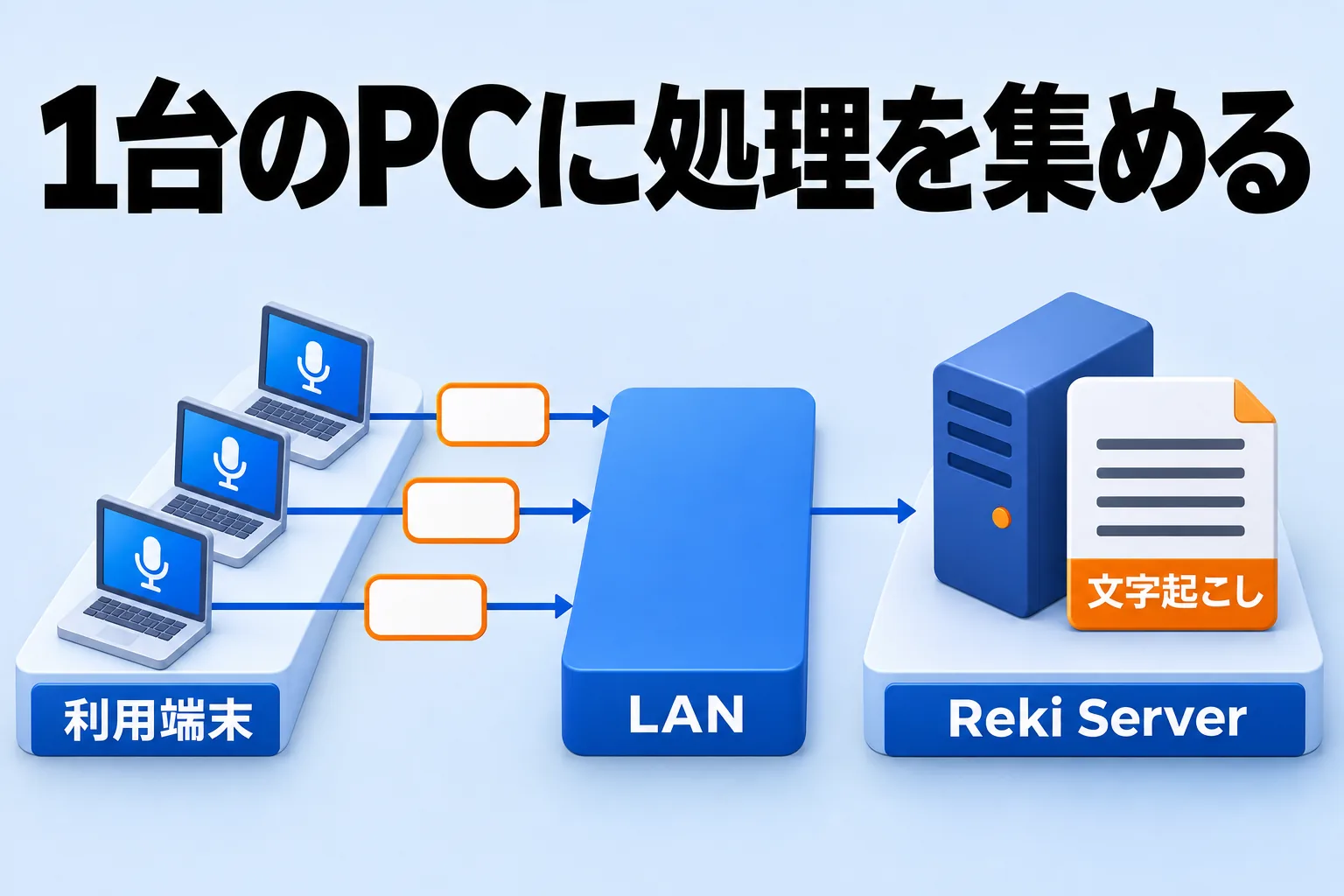
図: 音声はLANの中だけで受け渡され、処理はサーバー端末で終わる
参加者1人ずつのPCの中で完結させる方法もあります。Windowsなら「Reki オンデバイス文字起こし」、Macなら「Mac内蔵文字起こし」を選ぶと、サーバーを用意せずに、その端末の中だけで文字起こしが終わります(端末内で完結する文字起こし)。
LANを一切使わない運用にするなら、文字起こしをオフラインで行う方法を参照してください。
自分で組み立てる手順との違い
検索で上位にある手順の多くは、実行環境とAPIサーバーを自分で組み、端末のプログラムからHTTPで呼ぶ構成です。自由度が高い一方、更新、音声の保存先、エラーの扱いを自分で面倒見る必要があります。Reki Serverは設定画面で決めて、スイッチで開始するだけです。
送られた音声の扱いも決まっています。音声はServer専用の領域に置かれ、完了・失敗・取り消し・アップロード中断のときに削除されます。異常終了で残った音声は、次の起動時に削除されます。ジョブと結果はメモリ内だけにあり、再起動で消えます。画面に文字起こしの本文は表示されず、音声・文字起こし・接続URL・共有トークンもテレメトリとして送信されません。
外に公開しない前提で使う
Reki Serverは、インターネットに公開するための機能を持っていません。IPv4での待ち受けのみで、IPv6・DNS名・公開IP・URL内の認証情報・リダイレクトには対応していません。ブラウザからは使えない作りで、Originヘッダが付いたリクエストを拒否します。
つまり、どこからでもアクセスできる文字起こしAPIを作る用途には合いません。社内のLANに閉じて、会議の音声を社外に出さずに共有する構成を、短い手順で作るためのアプリと考えます。この範囲に収めるかどうかを先に決めておくと、あとの設定が迷いません。
サーバー端末で設定する
サーバー側で決めるのは、待受範囲・ポート・エンジン・言語・最大同時処理数です。おすすめは、待受範囲を「社内LAN」にすることです。同じLANの端末からだけ受け付ける設定で、LANの中に閉じた運用ではここを先に決めてしまいます。
- Reki Serverの「サーバー運用」タブを開きます。
- 待受範囲で「社内LAN」を選びます。同じPCからだけの接続でよいときは「このPCだけ」です。
- ポートは既定の39010のままにします。1024〜65535で変更でき、変えたときは利用端末のURLのポートも変えます。
- エンジンでApple Speech EnhancedまたはWhisperを選びます。
- 言語は既定の日本語のままにします。利用端末が明示しないときは、この言語で送信されます。
- 最大同時処理数を選びます。1〜4件で、Whisperのときは1件です。
- 右下の「設定を保存」を押します。
- 画面上部のバーのスイッチでサーバーを開始します。
設定はサーバーを停止している間だけ保存でき、未保存の変更がある間はサーバーを開始できません。保存してから開始する、の順に押します。
Whisperを選んだらモデルを選びます。モデルの保存先はReki noteと共通なので、どちらかで1回ダウンロードすれば両方で使えます。Apple Speech EnhancedはmacOS 26以降と、対象言語のモデルが必要です。
サーバー端末を開くたびに手動で開始したくない場合は、「アプリ設定」タブの「ログイン時にアプリを起動」と「起動時にサーバーを開始」を確認します。既定はオンです。
Windowsでは、初めて待ち受けるときに受信の許可を求められます。「受信を許可」を実行すると、待受ポートのファイアウォール規則が追加されます。許可しないと、別の端末から接続できません。Macでは、ローカルネットワークへのアクセス許可を求められることがあります。
利用端末からつなぐ
録音を始める前に、参加者へ録音することを伝えておきます。そのうえで、利用端末側の作業は、URLと共有トークンを入れて接続テストをするだけです。
- Serverの「接続情報」から、URLと共有トークンを控えます。
- 利用端末のReki noteで「設定」→「文字起こし」を開きます。
- 文字起こし方法で「Reki ローカルサーバー文字起こし」を選びます。
- 「Server URL」にURLを入力します。「Reki Serverを探す」を使うと、このPC内とLAN内の候補から選べます。
- 「認証トークン」に共有トークンを入力します。
- 「接続テストをして使用する」を押します。モデルの準備ができていれば、そのまま使い始められます。
URLの書き方は、サーバー端末のLAN内IPv4アドレス、ポート、末尾のバージョンまでを並べる形です。http://192.168.1.10:39010/reki-sound/v1 のように書きます。バージョン(/reki-sound/v1)のないURLは受け付けません。利用端末が同じPCのときは、127.0.0.1 を使えます。
共有トークンは、すべてのAPIで使う1つの値です。同じ値を使う端末は、すべてのジョブを取得・取り消しできます。端末ごとの権限の分かれ目ではない点だけ、覚えておいてください。
トークンを再発行するときは、サーバーを停止してから実行します。再発行後は、利用端末側で入力し直すまで接続できません。
つながった端末はServerの画面で見えます。Reki noteは、接続先を設定している間、60秒ごとに在席をServerへ知らせます。文字起こしを送っていない端末も「利用端末」の一覧に並びます。知らせが3回分(180秒)途切れると切断とみなし、一覧から外れます。
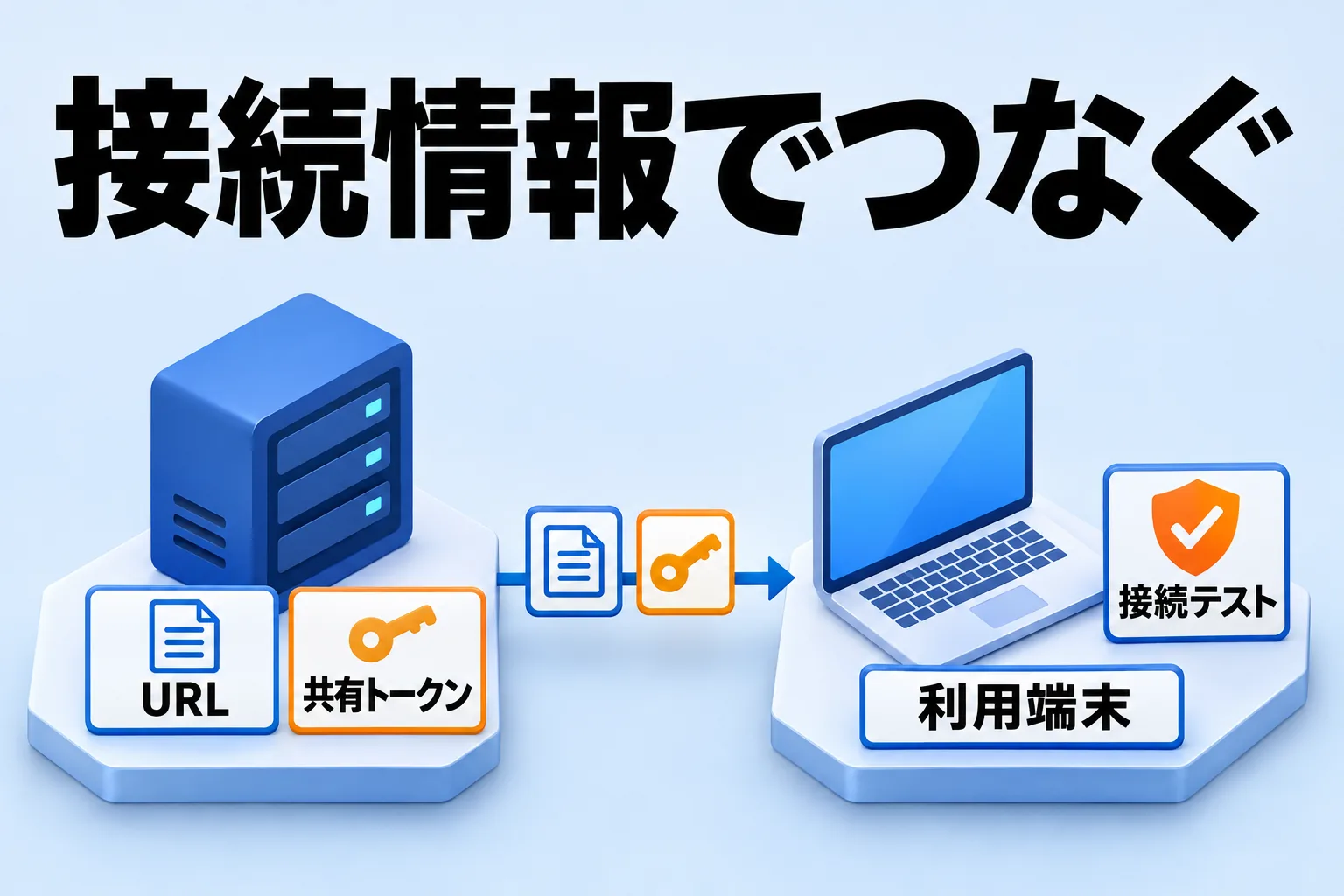
図: URLと共有トークンはServerの「接続情報」からコピーして渡す
複数端末の会議をさばく
1台で受けられる量には上限があります。最大同時処理数は1〜4件で、Apple Speech Enhancedなら複数の会議を並行して処理できます。Whisperのときは1件で、本体と共通のクライアントが1件ずつ処理します。待機できる件数は20件で、いっぱいのときは429(queue_full)で受け付けません。
保持も決まっています。保持するジョブは100件、完了結果の保持は完了から10分です。ジョブと結果はメモリ内にあるため、再起動すると消えます。送れる音声は256MiBまでで、形式はwav・webm・m4a・mp3・ogg・flac・mp4です。
複数の会議が同じ時間帯に集まるなら、同時処理数を上げて待ちを減らします。
Whisperで処理を速くしたいときは、モデルの大きさとサーバー端末のスペックの兼ね合いになります。モデルは大きいほど精度が上がる一方、メモリと処理時間が増えます。
サーバー端末のメモリが8GBなら、実行時の空きを3〜4GB確保したいところです。この場合はlarge-v3-turbo-q5_0(約574MB)かsmall(約488MB)が扱いやすい選択で、メモリが16GB以上ならlarge-v3-turbo(約1.6GB)が快適さを優先した選択になります。
モデル別のサイズと必要スペックは、ローカルWhisperの必要スペックにまとまっています。
自前のクライアントから送る(API v1)
文字起こしのAPI v1は公開されていて、Reki note以外のプログラムからも送れます。POST /reki-sound/v1/transcriptions に音声を送ると、202 と jobId が返ります。
Idempotency-Key(英数字と : . _ - で最大128文字)を付けると、二重送信を1件にまとめられます。同じキー・同じ音声・同じ条件の再送は、既存のジョブIDを reused: true で返します。同じキーで内容が違うときは 409 です。
結果は GET /reki-sound/v1/jobs/<jobId> で確認します。health が resultAcknowledgement: true を返すサーバーでは、結果を解析したあとに POST /reki-sound/v1/jobs/<jobId>/ack で受領を知らせます。取得しただけでは受領にならない点に注意してください。
応答を失ってジョブIDが分からなくなったときは、health が idempotencyLookup: true のサーバーなら、GET /reki-sound/v1/jobs/by-key/<idempotencyKey> で既存のジョブIDを回収できます。不要になったジョブは DELETE で取り消せます。処理中のジョブでも取り消せます。
認証は Authorization: Bearer で行い、Originヘッダが付いたリクエストは拒否されます。ブラウザのJavaScriptからは使えないので、端末のプログラムやスクリプトから送るAPIと考えてください。
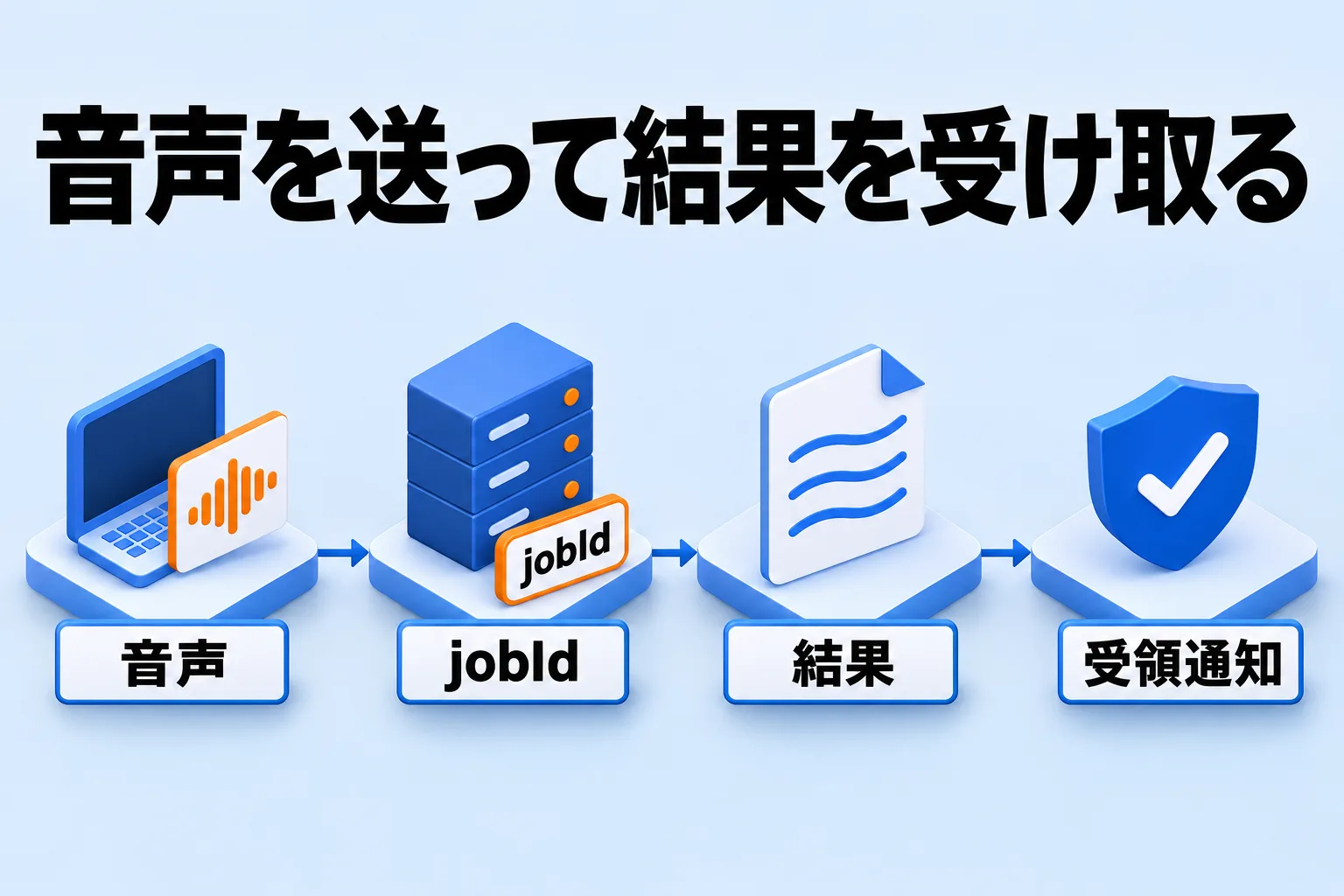
図: 再送はIdempotency-Keyで1件にまとまる
LLMサーバーへの中継も、同じ1台で受けられます。/reki-llm/v1 の下で、モデル一覧とチャット要求を中継先のLLMサーバーへそのまま渡します。中継先は1台で、Reki Serverは推論しません。中継先のLLMサーバーとの繋ぎ方は、ローカルLLMで議事録を作る方法で説明しています。
つながらないときに確かめること
つながらないときは、待つ側とつなぐ側の両方に原因があります。どこを見るかを決めてから手を動かすのが近道です。
サーバーが見つからないときは、Serverが起動しているか、待受範囲が「社内LAN」か、端末が同じネットワークにいるかを順に確かめます。Windowsはファイアウォールの受信許可、Macはローカルネットワークへのアクセス許可も見ます。
接続できない・認証エラーになるときは、URLのポート、共有トークン、URLにバージョン(/v1)が含まれているかを確かめます。トークンを再発行したあとは、利用端末に入れ直すまで接続できません。
「モデル準備中」と出るときは、Server側でエンジンを用意して受付を開始します。Whisperはモデルを選んでダウンロードし、Apple Speech EnhancedはmacOS 26以降と対象言語のモデルが必要です。
文字起こしが始まらないときは、受付が停止していないか、待機20件・保持100件の上限に達していないかを確かめます。中継に失敗するときは、中継先のLLMサーバーが起動しているか、モデルが読み込まれているか、中継が有効かを見ます。中継先が別のPCのときは、そのPCの待受設定とファイアウォールも見ます。
はじめて構成を作るときは、サーバー端末1台と利用端末1台の2台で、待受範囲「社内LAN」から接続テストまでを先に通しておきます。通ったあとに、会議の多い端末から順に足していけば、どの1台で引っかかったかが分かります。
利用端末側のReki noteはダウンロードページから入手できます。設定項目とAPIの仕様の詳細は、Reki Serverのドキュメントにまとまっています。

